


 Дата 08.05.2017 (Обновлено: 02.10.2021)
 В этой статье мы разберем, как изменить аватары пользователей WordPress при помощи плагина WP User Avatar. По умолчанию в WordPress можно использовать только стандартный и невзрачный аватар для пользователей. К тому же, если установлен аватар администратора, этот же аватар автоматически привязывается и к другим пользователям. В итоге, все комментарии на сайте получается с одним аватаром администратора. Плагин WP User Avatar позволяет изменить аватар пользователя и вообще расширяет функционал по работе с аватарами на WordPress.
Плейлист «Как создать сайт на WordPress»
TimeWeb лучший хостинг для WordPress: домен в подарок, 99 рублей в месяц.
Попробуйте, 10 дней бесплатно: РЕГИСТРАЦИЯ ОБЗОР ВИДЕО

Вначале рекомендую прочитать статью «Gravatar. Как установить аватар для комментариев и WordPress аватар«. В ней рассказано, как подвязать аватар к администратору сайта. Эта статья будет полезна тем, кто хочет загрузить уникальный аватар и использовать его в качестве аватара для пользователей.
Установка плагина WP User Avatar. Для установки плагина перейдите в административную панель «WordPress» ⇒ «Плагины» ⇒ «Добавить новый» и в форме поиска вбейте «WP User Avatar». Затем нажмите установить и активировать. Все, установка завершена.
Плагин WP User Avatar настройка. Чтобы настроить работу плагина, перейдите в административную панель «WordPress» ⇒ «Аватары». Чтобы включить отображение аватаров, поставьте галочку напротив надписи «Отображение аватара». При необходимости можно добавить кнопку аватара в визуальный редактор. Настраивается размер аватара, оптимальный 96×96: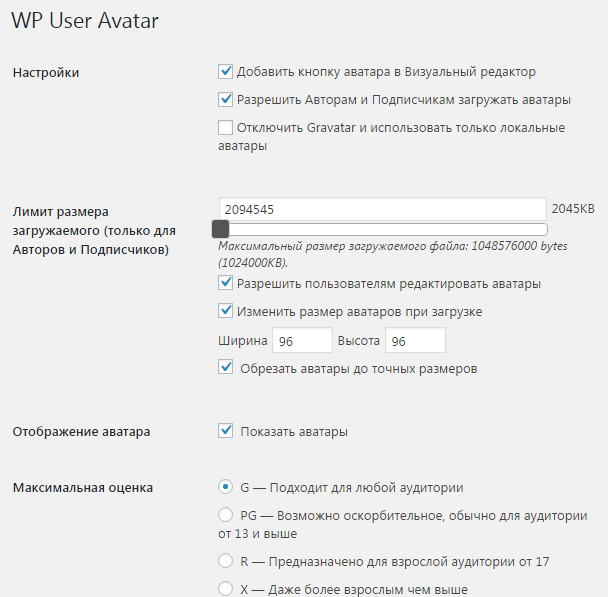 Если вас не устраивает стандартный аватар пользователей, при помощи плагина WP User Avatar можно загрузить свой, нажав на кнопку «Выбрать изображение»:
 Выбираете и загружаете свой аватар, ставите галочку напротив надписи «WP User Avatar», не забывайте сохранять изменения. После этого при комментировании у пользователей, почта которых не подвязана к аватару, будет загруженный вами аватар. Вот так это выглядит на моем блоге:
 Первый комментарий от Александра с собственным аватаром, которую он привязал к почте. Второй комментарий от Aleksander Svish, он же администратор, то есть это мой ответ, у меня также к почте через Gravatar привязан аватар. Ну и третий комментарий от Людмилы. Почта, с которой она добавила комментарий, не привязана к аватару. В таких случаях и отображается аватар, который мы назначили как стандартный в WP User Avatar. Надеюсь, на данном примере, вы поняли, как работает отображение аватаров на WordPress.
Теперь все пользователи, у которых через сервис Gravatar к почте не привязан аватар, на вашем блоге будут отображаться с аватаром, который вы лично загрузили через плагин WP User Avatar.
Опубликовано в Как создать сайт. Пошаговая инструкция
Советую посетить следующие страницы:
✓ Плагин Contact Form 7. Форма комментариев для сайта
✓ Плагин Akismet. Защита от спама в комментариях
✓ Как установить аватар для Админки WordPress
✓ Как сделать бэкап сайта и базы данных
✓ Как установить капчу на сайт







Добавить комментарий